Kako bi HRTi usluga bila dostupnija što većem broju korisnika, a posebno onima s oštećenjem vida i/ili sluha, koristimo titlove i audiodeskripciju (AD), a aktiviranjem posebnih postavki omogućavamo jednostavnije kretanje po aplikaciji.
Pristupačnost HRTi usluge osobama s oštećenjem vida i/ili sluha
Na kojim sadržajima su dostupni titlovi u HRTi aplikaciji?
Hrvatska radiotelevizija za osobe s oštećenjem sluha proizvodi titlove za odabrane sadržaje na hrvatskom jeziku ili za sadržaje na stranom jeziku koji su djelomično ili u potpunosti sinkronizirani na hrvatski jezik. Prikaz ovih titlova se može posebno uključiti ili isključiti unutar HRTi aplikacije. Osim za osobe s oštećenjem sluha, ovi su titlovi korisni i osobama sa slabijim znanjem hrvatskog jezika ili u situacijama kada se televizijski program prati u prostorima sa intenzivnom bukom ili isključenim zvukom.
a) Titlovi kod emitiranja uživo - dostupni su na odabranim sadržajima televizijskih programskih kanala HRT - HTV1, HRT - HTV2, HRT - HTV3 i HRT - HTV4. Informacija o sadržajima koji imaju titlove nalazi se na mrežnoj stranici rasporeda programa https://raspored.hrt.hr/ Svi takvi sadržaji su označeni posebnim simbolom: 
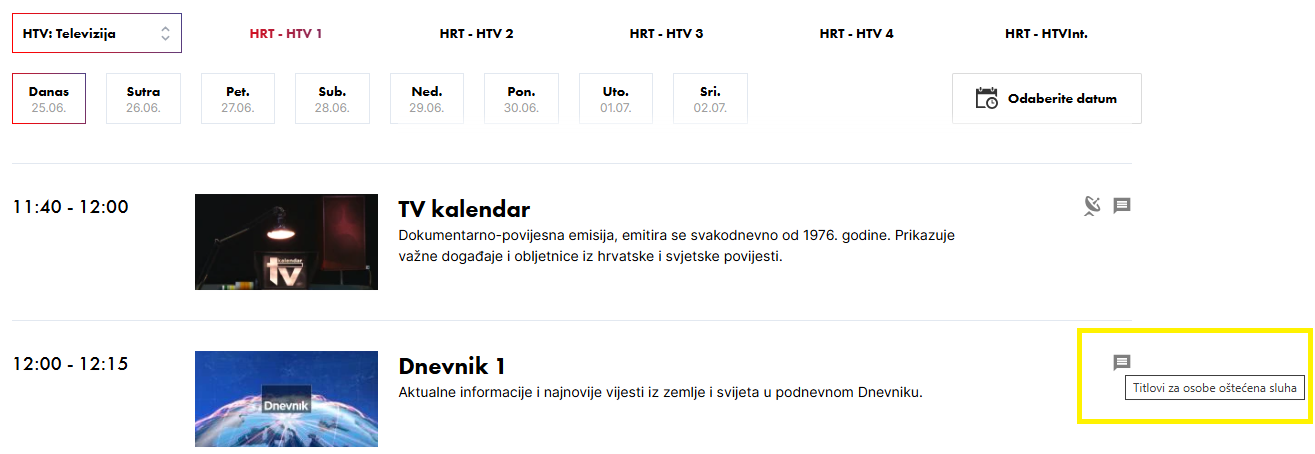
b) Titlovi za audiovizualne sadržaje u Videoteci - značajan broj sadržaj u Videoteci također ima titlove. Svi takvi sadržaji imaju u svom naslovu oznaku (T), a njezinim upisivanjem u Tražilicu prikazat će se svi sadržaji s titlovima u ponudi.
Kako aktivirati titlove u HRTi aplikaciji?
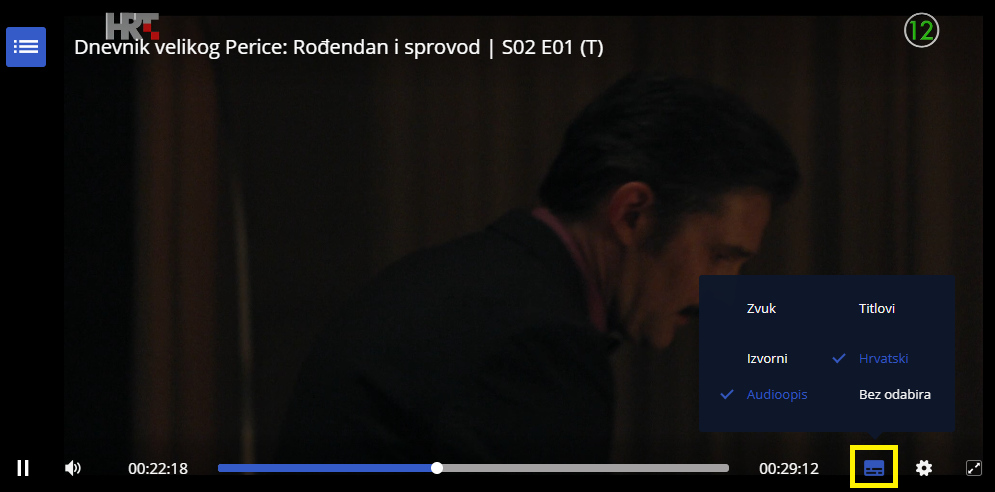
Titlovi se aktiviraju nakon pokretanja reprodukcije, odabirom posebnog simbola za postavke titlova i zvuka u donjem desnom kutu ekrana: 
Za prikaz titlova potrebno je odabrati opciju “Hrvatski” nakon čega će se titlovi pojaviti u dnu ekrana. Ako se opcija “Hrvatski” ne nudi, to znači da titlovi nisu dostupni za odabrani sadržaj.
Za koje sadržaje je dostupan audioopis - audiodeskripcija?
Audiodeskripcija, audioopis i naracija i su različiti nazivi za funkciju koja osigurava slijepim i slabovidnim osobama pristup dodatnim verbalnim opisima scena. Oni se emitiraju u vrijeme zvučnih pauza (tišina), kao pomoć u razumijevanju i ostvarivanju što potpunijeg dojma televizijskog programa.
a) Audiodeskripcija kod emitiranja uživo - sadržaje s audiodeskripcijom HRT emitira na televizijskom programskom kanalu HRT - HTV 3 sukladno rasporedu programa. Kod emitiranja sadržaja sa audiodeskripcijom uživo, nisu potrebne promjene u postavkama HRTi usluge.
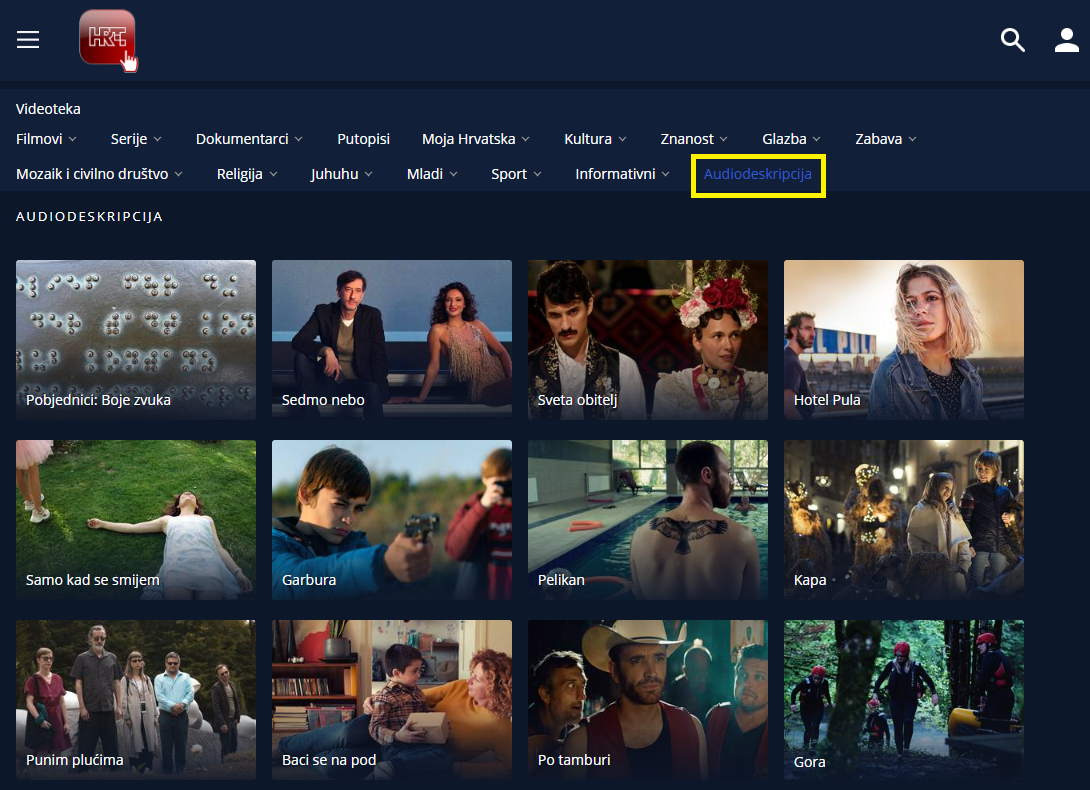
b) Audiodeskripcija za sadržaje u Videoteci - svi sadržaji u Videoteci koji imaju audiodeskripciju nalaze se u posebnom katalogu “Audiodeskripcija”.
Kako aktivirati audiodeskripciju?
Audiodeskripcija se aktivira nakon pokretanja reprodukcije, odabirom posebnog simbola za postavke titlova i zvuka u donjem desnom kutu ekrana:
Za slušanje zvuka s audioopisom potrebno je odabrati opciju “Audioopis”. Ako se opcija “Audioopis” ne nudi, to znači da nije dostupna za taj sadržaj.
Kako promijeniti postavke HRTi usluge da bi kretanje bilo jednostavnije osobama s oštećenjem vida?
Otvaranjem menija sa lijeve strane ekrana, korisnik treba odabrati Postavke u čijem popisu se nalazi i Pristupačnost sa svim dostupnim mogućnostima.
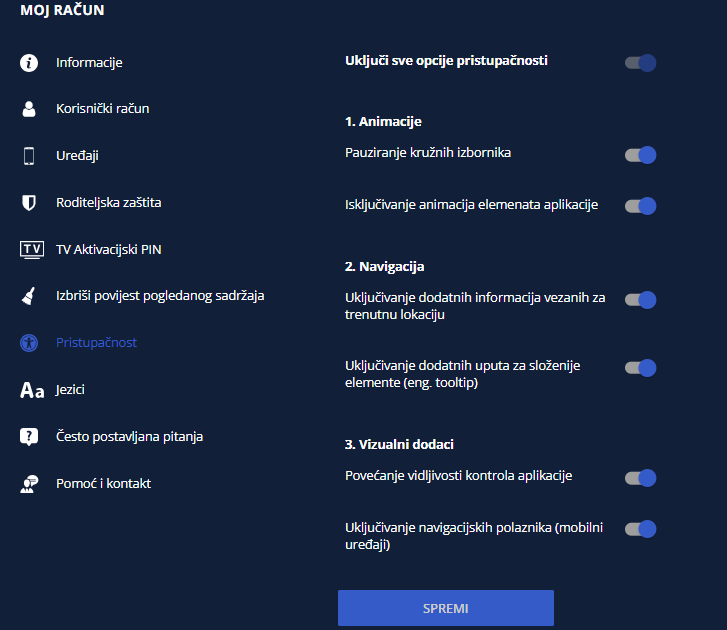
1. Upravljanje animacijama
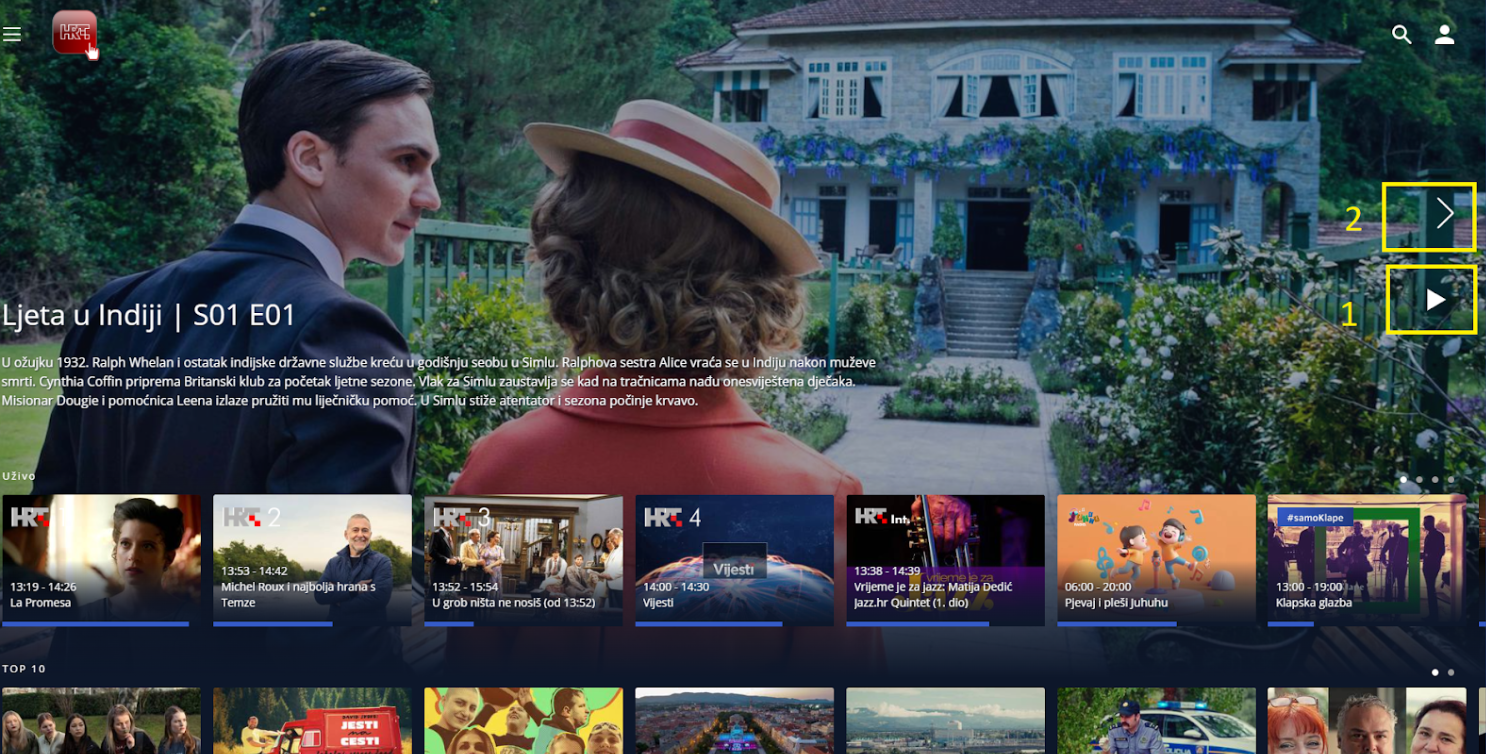
a) Pauziranje automatske izmjene unutar kružnih izbornika - uključivanjem ove opcije unutar Postavki aplikacije, na ekranu će se pojaviti dodatni “play” simbol (na snimci ekrana označen brojem 1) kojim se može pokrenuti ili pauzirati automatsko mijenjanje ponude sadržaja iz uredničkog izbora na HRTi Naslovnici. Korištenjem strelica (na snimci ekrana označen brojem 2) moguće je pojedinačno pregledavati ponudu sadržaja na HRTi Naslovnici.
b) Isključivanje animacija elemenata aplikacije – odabirom ove opcije isključit će se animacija kod otvaranja menija, detalja serija, …
2. Jednostavnije kretanje po aplikaciji
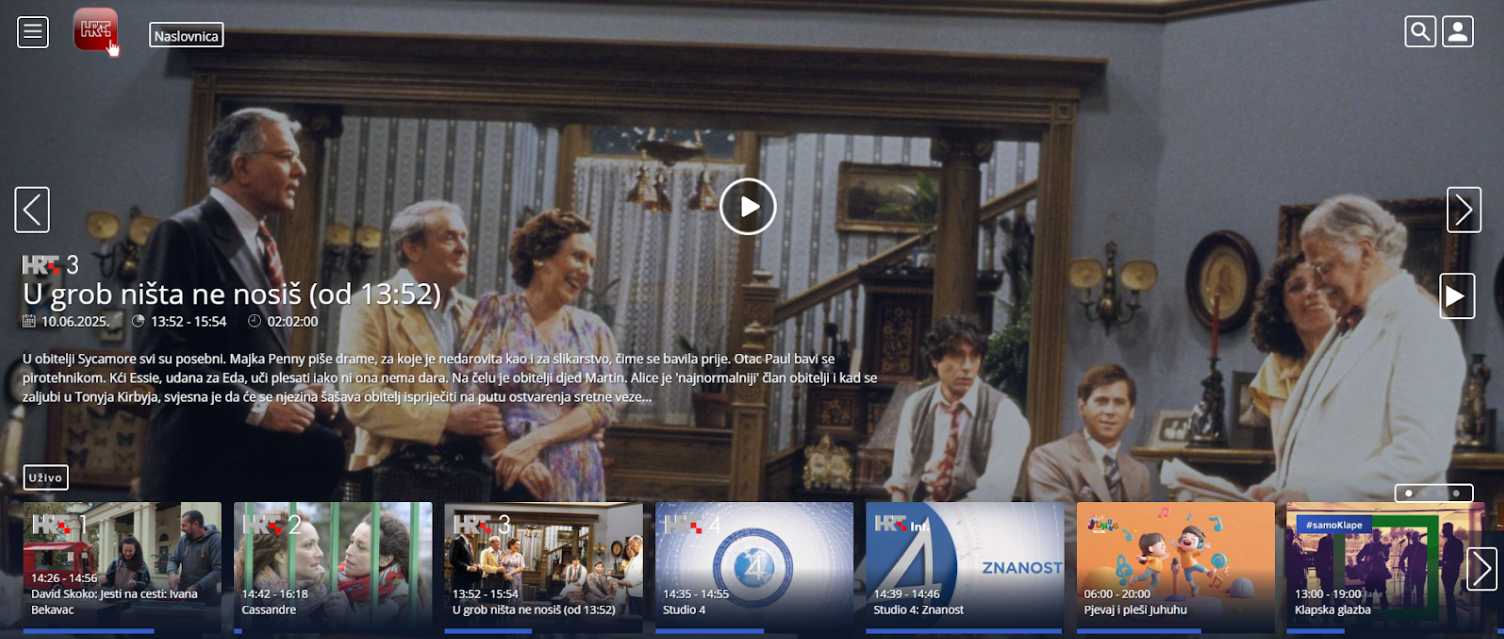
a) Uključivanje dodatnih informacija vezanih za trenutnu poziciju - u vrhu ekrana će se pojaviti informacija o trenutnoj poziciji (na snimci ekrana korisnik se nalazi u Programskom vodiču - označeno brojem 1)
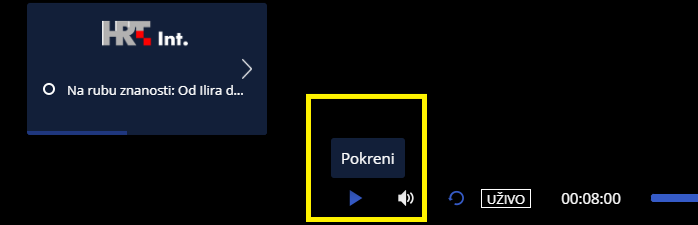
b) Uključivanje dodatnih uputa za složenije elemente (eng. tooltip) - kod složenijih elemenata, pojavit će se dodatna uputa (na snimci ekrana pojavljuje se oznaka “Izbornik”- označeno brojem 2) ili kod reprodukcije sadržaja dodatna uputa za simbole kao što su pokreni, zaustavi i sl.

3. Vizualni dodaci
a) Povećanje vidljivosti kontrola unutar aplikacije - kontrole unutar aplikacije se dodatno naglašavaju s okvirom, čime se povećava njihova vidljivost
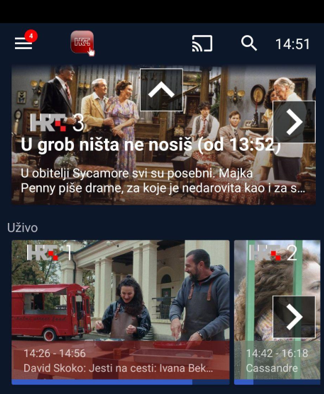
b) Uključivanje navigacijskih strelica (mobilni uređaji) - korisniku se pokazuju strelice koje su alternativa za kretanje po ekranu povlačenjem prstom (engl. Swipe).
4. Korištenje tipkovnice kod reprodukcije i kretanja po ekranu
- tipka “SPACE” - omogućava zaustavljanje i ponovno pokretanje reprodukcije
- Strelice lijevo/desno - omogućavaju premotavanje naprijed/nazad i kretanje po ekranu
5. Pristupačnost pomoću ARIA oznaka
HRTi aplikacija sadrži ARIA (engl. Accessible Rich Internet Applications) oznake kako bi se korisnik olakšano kretao kroz aplikaciju te posebnim uređajima (Screen reader - Microsoft Narrator) omogućio čitanje tekstualnih dijelova i sadržaja u aplikaciji.
- ARIA oznake su implementirane kroz aplikaciju.
- Svi ARIA elementi su dostupni za interakciju tipkovnicom (ako se radi samo o tekstu, onda je dovoljan i samo fokus).
Napomena: poželjno je korištenje aktualne verzije Windowsa i Microsoft Narratora jer starije verzije sadrže greške. Čitači ekrana, pa tako i Microsoft Narrator, imaju svoje funkcionalnosti koje nadjačavaju funkcionalnosti u aplikaciji zbog svojih specifičnosti, npr: upravljanje lijevo-desno često kod čitača ekrana potiče stanje u kojem se kreće po slovima teksta i pojedinačno ih čita, umjesto da pročita cijelu riječ.
30. lipnja 2025.

Autorska prava - HRT © Hrvatska radiotelevizija.
Sva prava pridržana.
hrt.hr nije odgovoran za sadržaje eksternih izvora